2.5 Desde el móvil: la app del técnico
2.5 Desde el móvil: la app del técnico
El técnico con usuario de portal trabaja desde la app del técnico (/fsm/app): su día, la visita, el checklist con escaneo QR y la firma del cliente, sin entrar en el backend.
Paso a paso en la demo
Dar acceso al técnico. En Contactos, abrir el contacto del técnico (el de su ficha de trabajador) y Acción › Otorgar acceso al portal. Necesita un correo válido, que será su usuario.
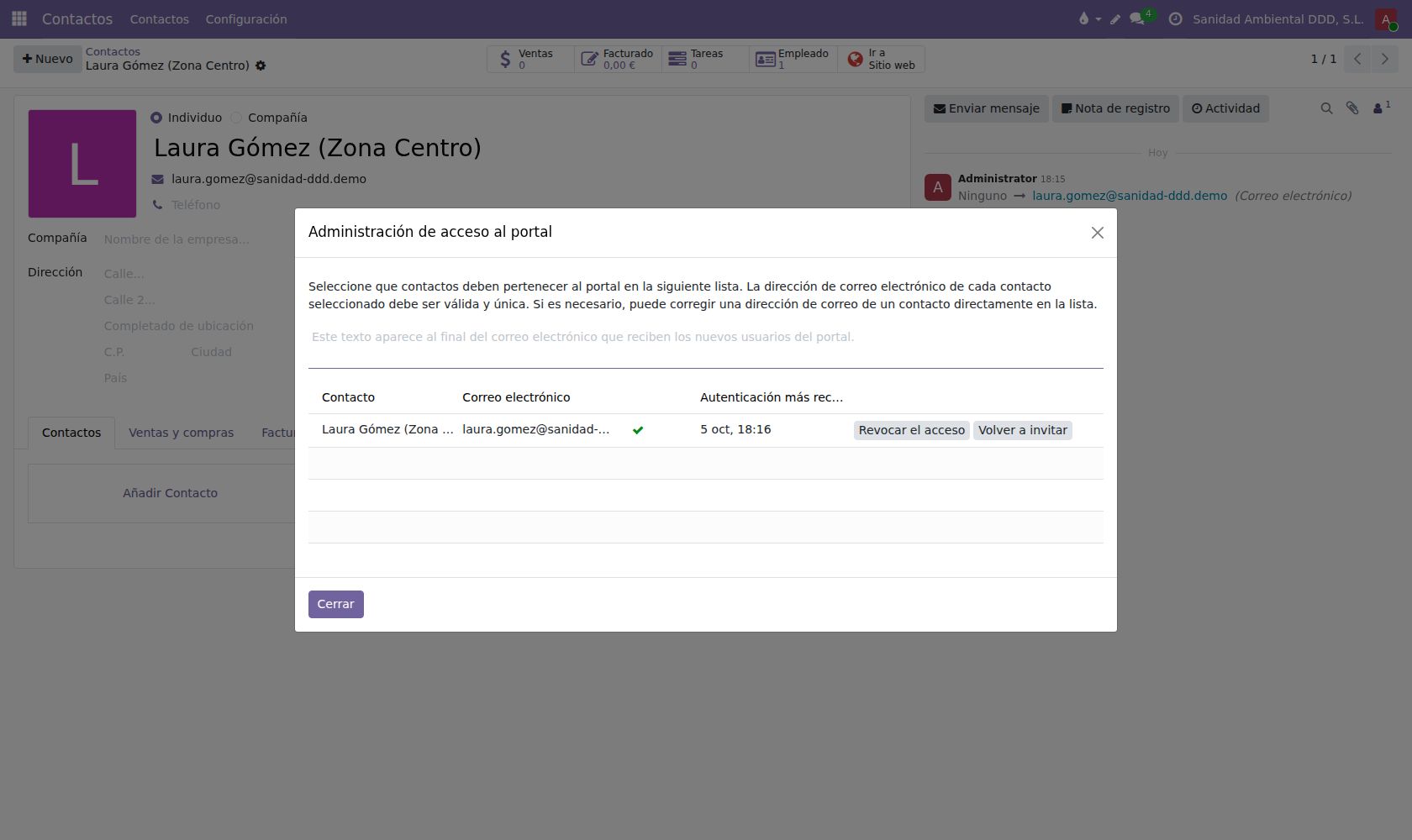
Acceso al portal para el contacto de Laura Gómez. Entrar e instalar. En el móvil, al iniciar sesión el técnico entra directo en
/fsm/app(también desde la tarjeta App del técnico de Mi cuenta); en el menú ⋮, Instalar en este móvil la deja en la pantalla de inicio.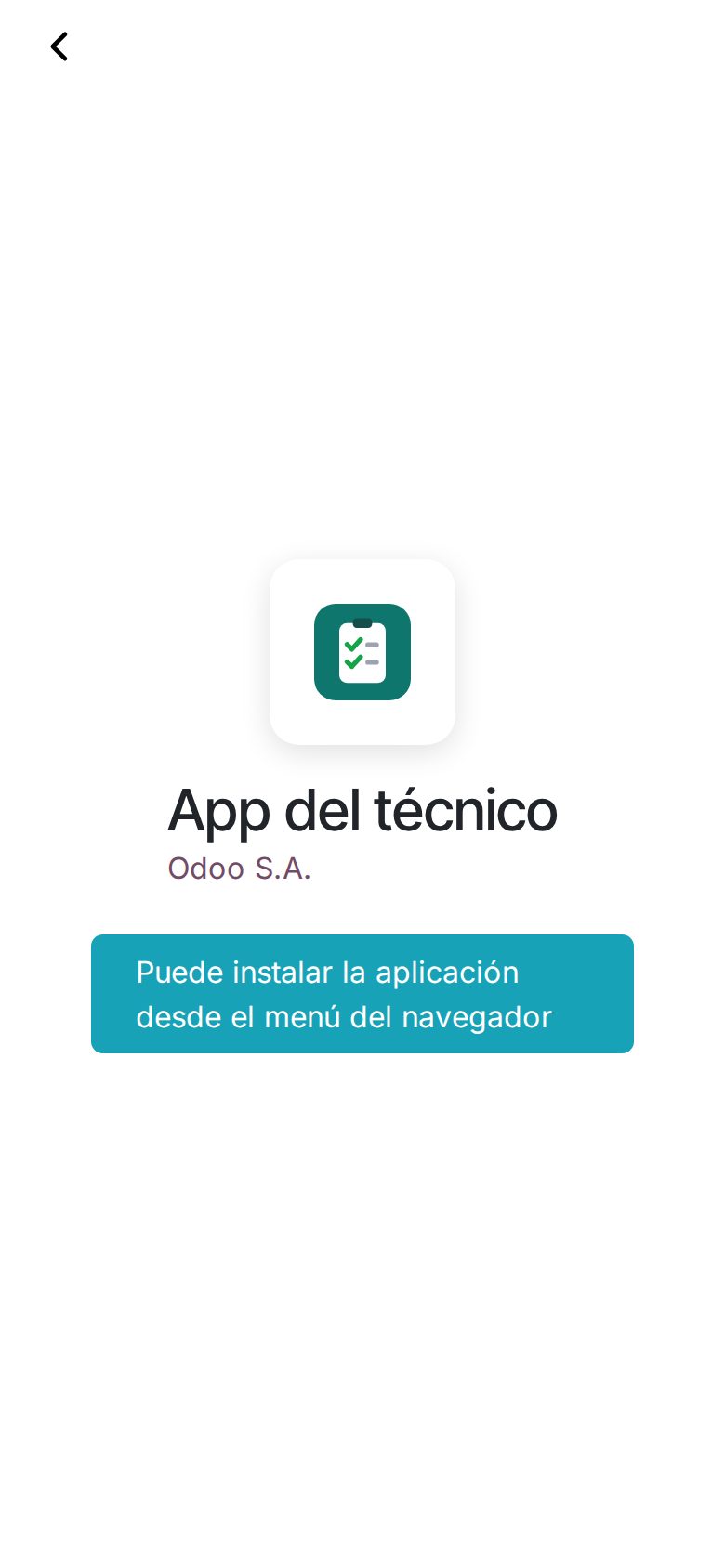
Instalación de la app del técnico. Mi día. Las visitas del día por hora, con dirección, estado y progreso del checklist; las flechas cambian de día.
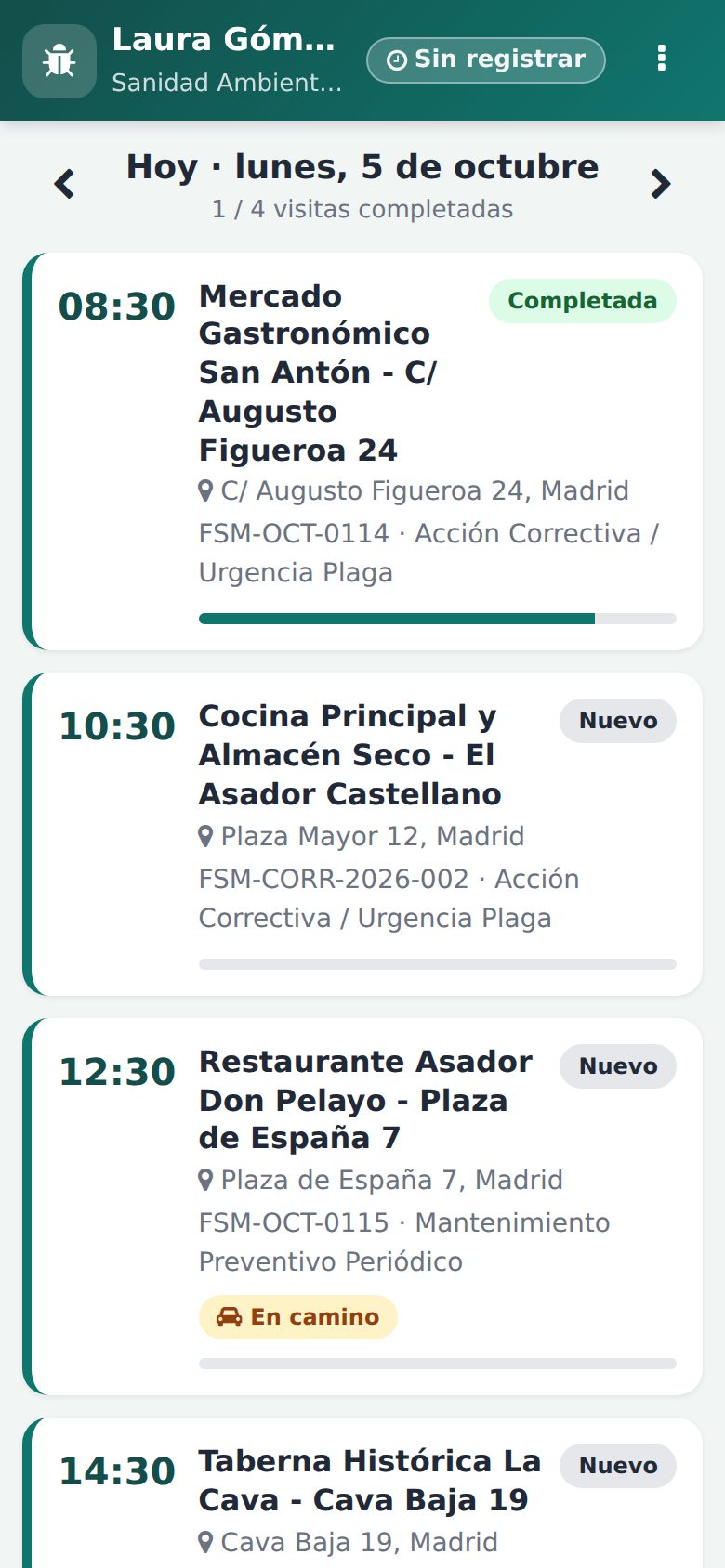
Visitas de hoy de Laura Gómez. Iniciar la visita. En la visita: Cómo llegar, Llamar, instrucciones y grupos del checklist. Iniciar visita anota la hora real de inicio.
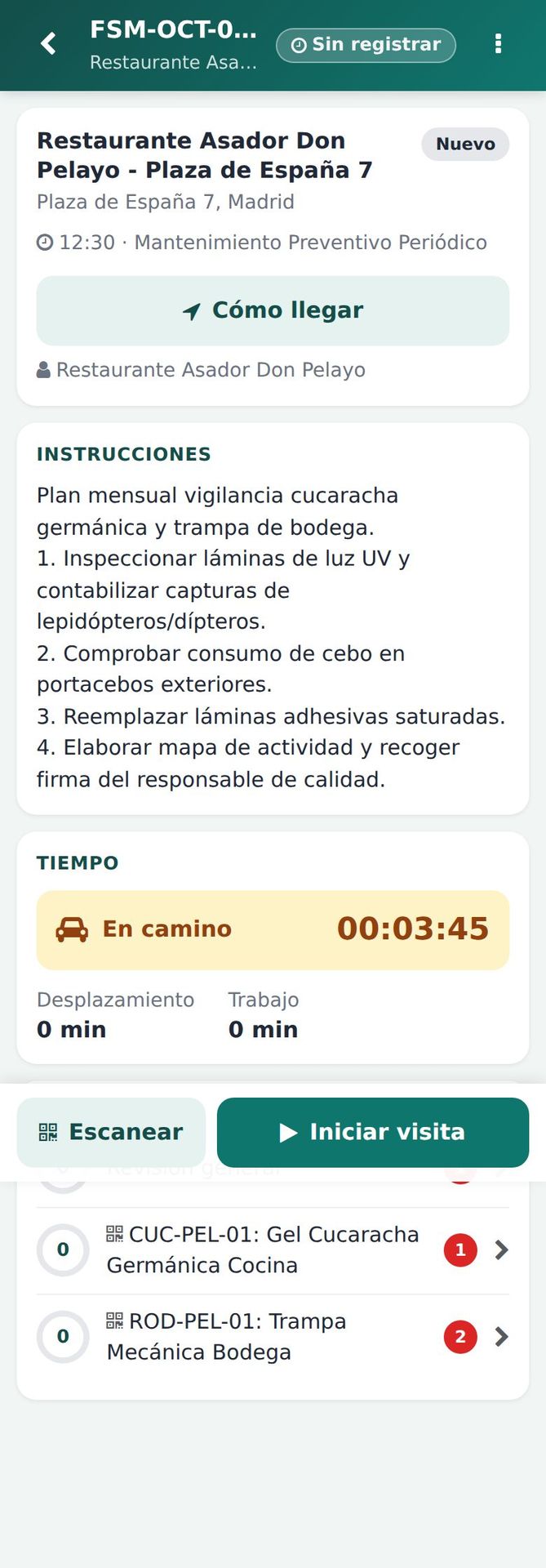
Visita FSM-OCT-0115 antes de iniciarla. Responder y escanear. Cada punto de control tiene su grupo de preguntas; Escanear lee la etiqueta QR del punto (o se escribe su código) y abre sus preguntas.
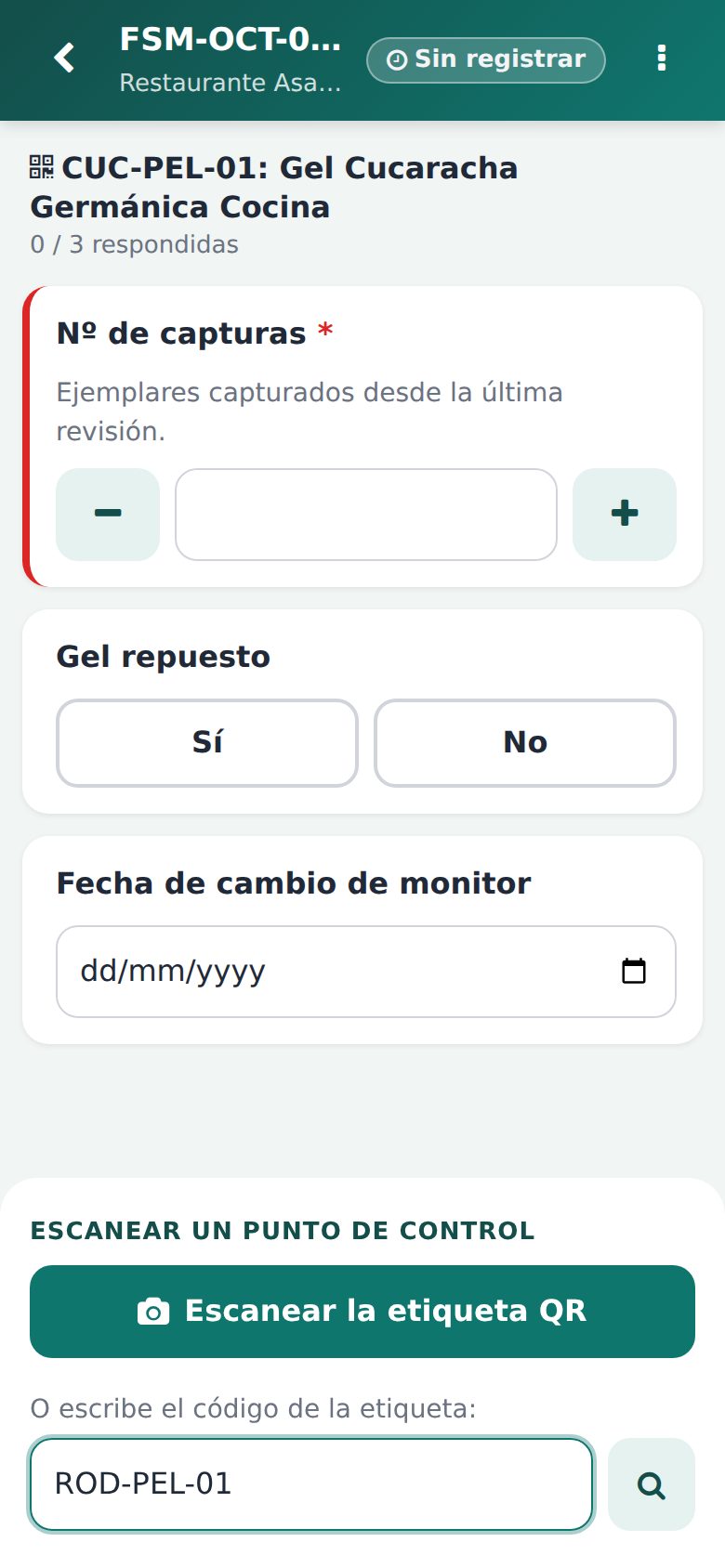
Escaneo de un punto de control. Tiempo. En camino empieza a contar el desplazamiento; Iniciar visita lo para y empieza el trabajo, con Pausar y Reanudar. Antes de firmar, el resumen deja corregir el tiempo; completar la visita para el reloj.
Desplazamiento en marcha hacia FSM-OCT-0115. Firmar y completar. En Terminar y firmar se escribe la resolución; con todas las obligatorias respondidas, el cliente firma y Completar visita cierra la orden y envía el informe firmado.
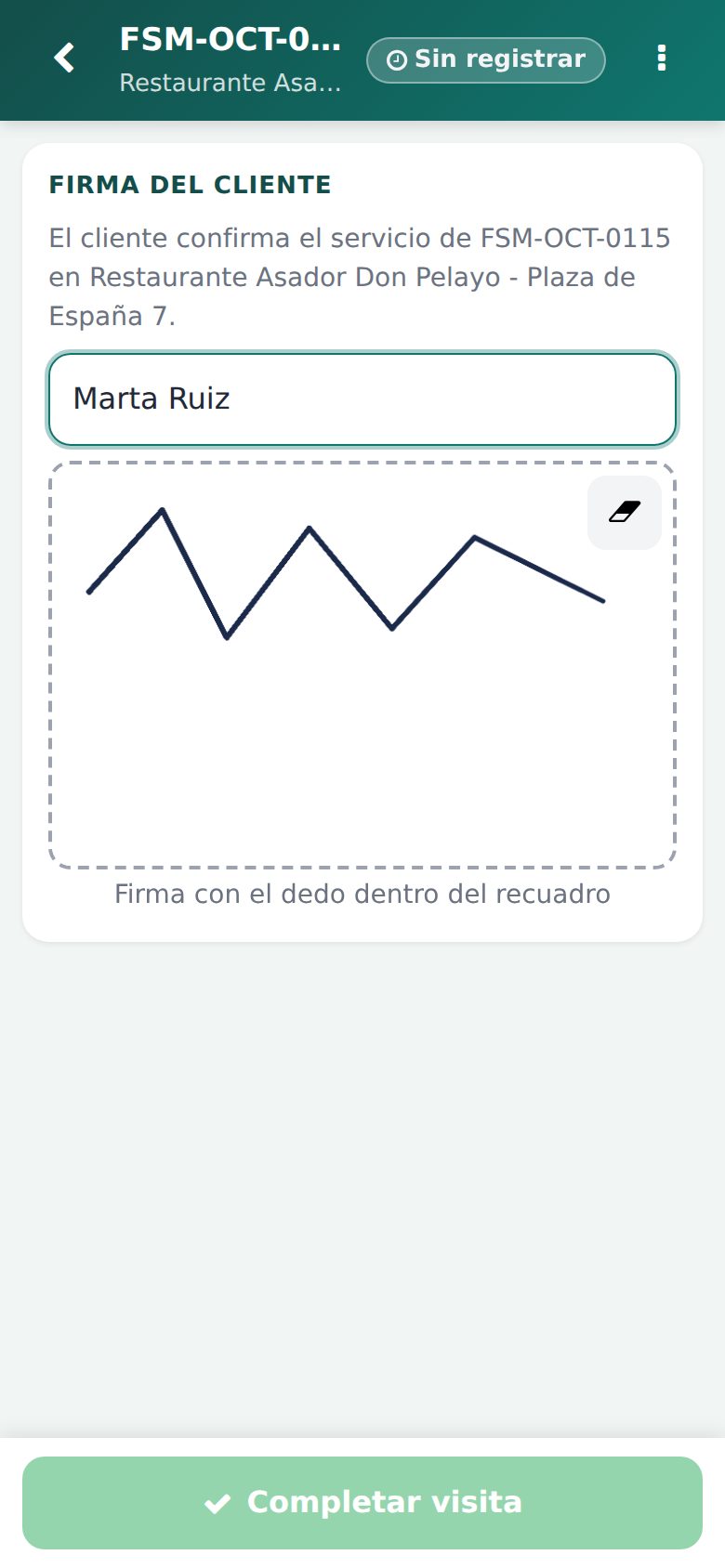
Firma del cliente en la pantalla del móvil.
Buenas prácticas
- Imprimir las etiquetas QR desde Data Maestra › Equipos › Imprimir › Etiquetas QR de equipos y pegarlas en cada punto de control.
- Usuarios de la demo:
laura.gomez@sanidad-ddd.demo(y el resto de técnicos), contraseñatecnico. - Detalle completo del flujo en la lección 4b del curso de casos de uso.
Lo que no cubre hoy
- Solo funciona con conexión: sin cobertura avisa y deja reintentar.
- Materiales y horas se siguen registrando desde la oficina.
No hay comentarios por ahora.
para ser el primero en comentar.