2. Incidencia urgente: planificarla y encontrar técnico libre
2. Incidencia urgente: planificarla y encontrar técnico libre
Llama un cliente con un problema que no puede esperar: hay que registrar la incidencia, ver qué técnico puede ir y meterla en su planificación.
1. Escenario
2. Cómo se resuelve en Odoo
Módulos:
fieldservicefieldservice_timelinefieldservice_routefieldservice_skillfieldservice_availabilityfieldservice_route_availabilityMenús:
- Servicio de Campo › Tablero › Ordenes (vistas kanban, lista, calendario y timeline)
- Servicio de Campo › Tablero › Rutas del Día
- Servicio de Campo › Data Maestra › Trabajadores
Registrar el aviso. En Servicio de Campo › Tablero › Ordenes pulsa Nuevo: ubicación, plantilla Intervención Correctiva (rellena tipo, duración e instrucciones), prioridad Urgente (tres estrellas) y la descripción de la llamada. Deja Asignado a vacío hasta decidir quién va.
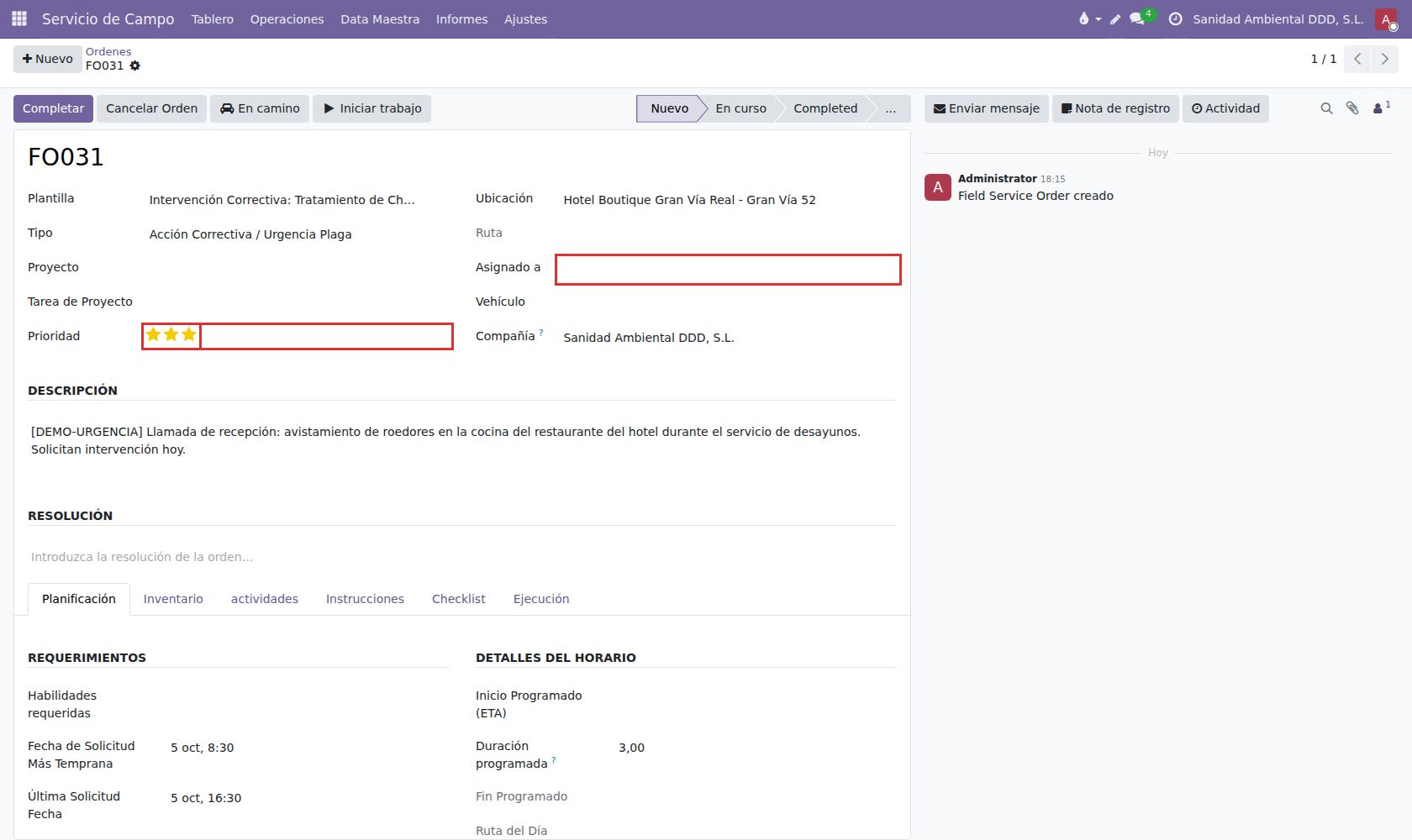
Orden FO031: correctiva, prioridad urgente y todavía sin técnico asignado. Ver las urgencias pendientes. En la lista de órdenes abre el buscador y, en Favoritos, aplica Urgencias sin asignar: muestra las correctivas abiertas sin técnico.
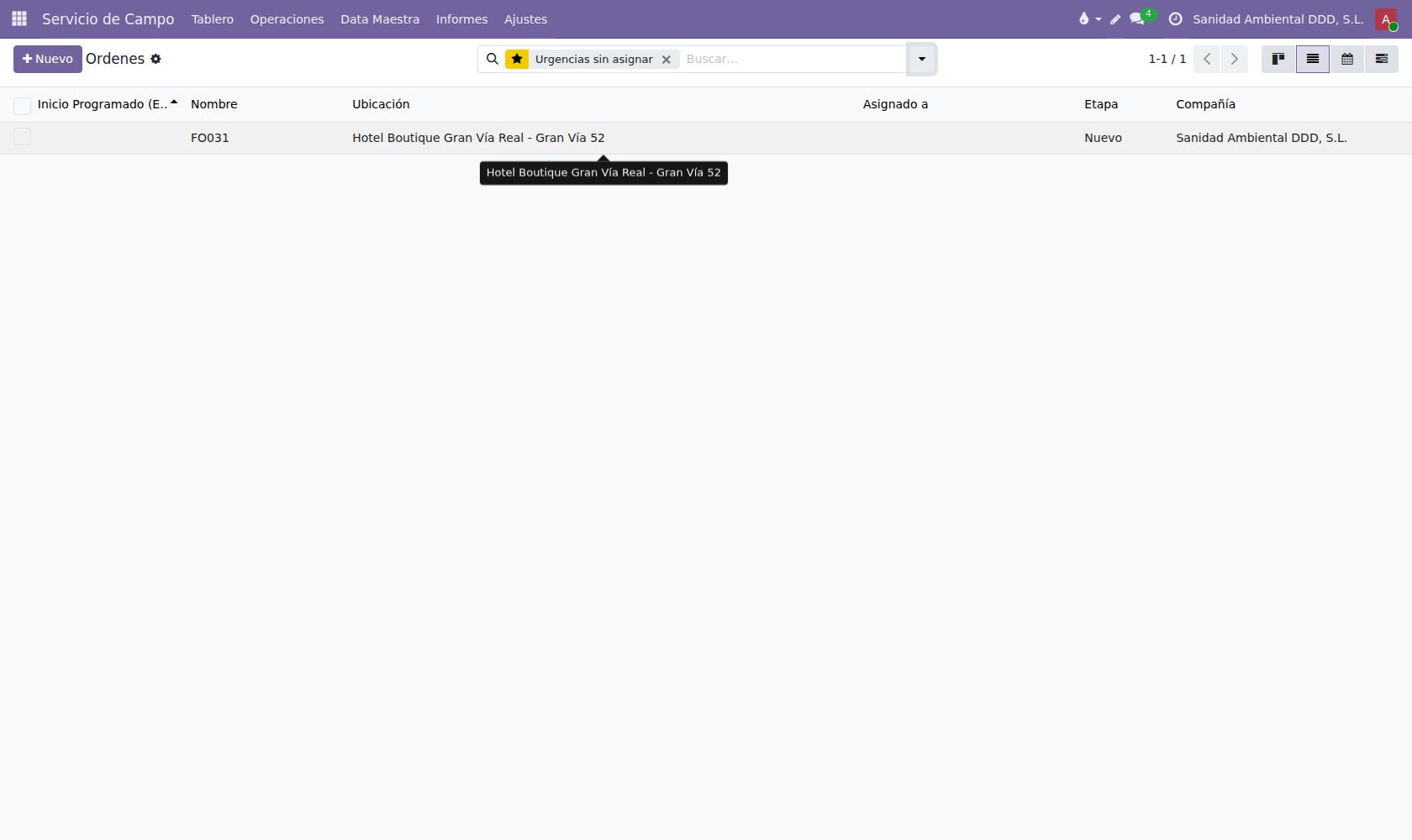
Filtro guardado «Urgencias sin asignar» con la incidencia del hotel. Buscar hueco. Cambia a la vista Línea de tiempo: cada fila es un técnico y cada barra una orden en su fecha programada. Localiza al técnico de la zona con hueco ese día.
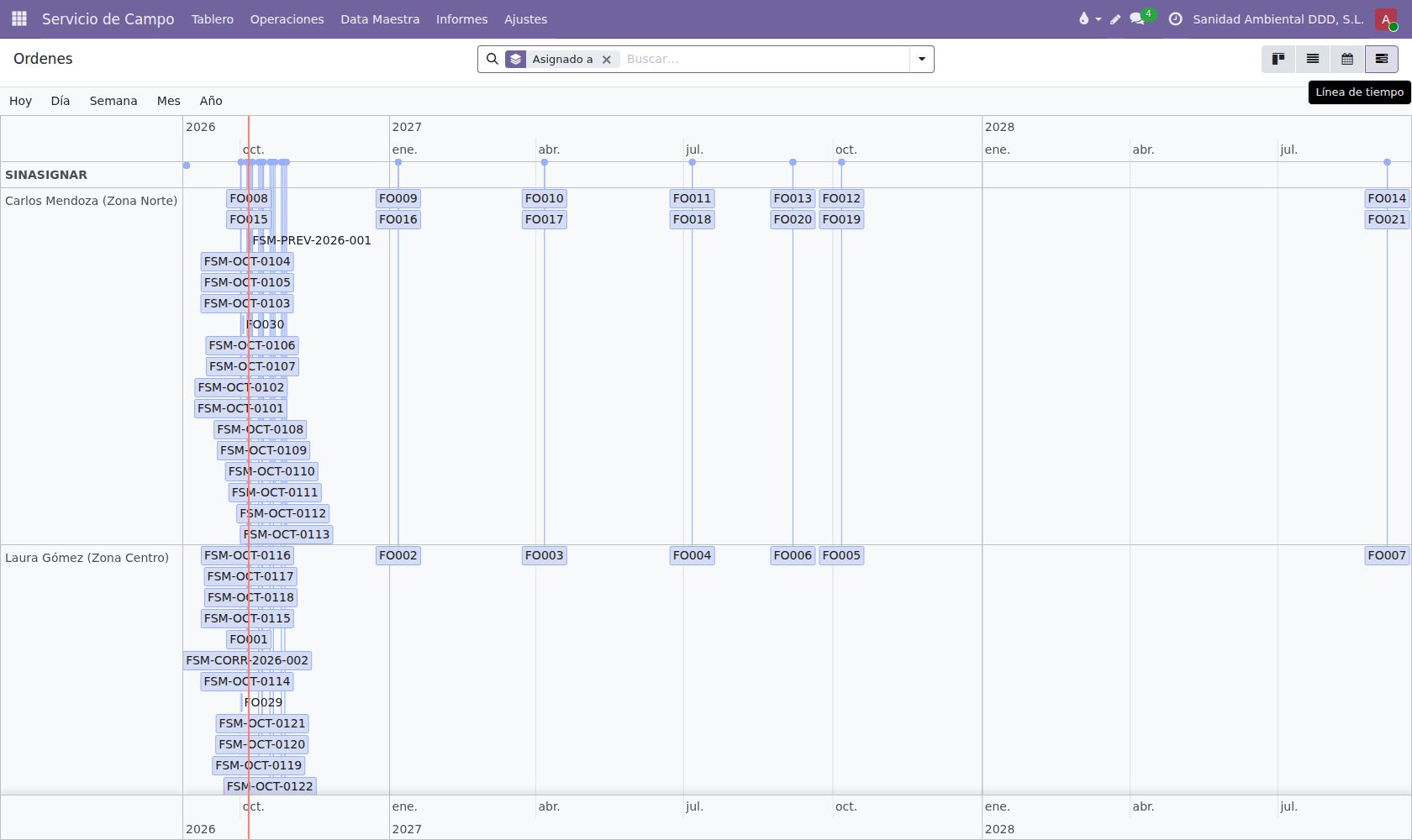
Línea de tiempo agrupada por técnico: carga de trabajo de cada uno. Comprobar la habilitación. En Servicio de Campo › Data Maestra › Trabajadores, pestaña Habilidades, confirma que el técnico tiene la habilitación necesaria (p. ej. aplicador de biocidas TP4 para hostelería).
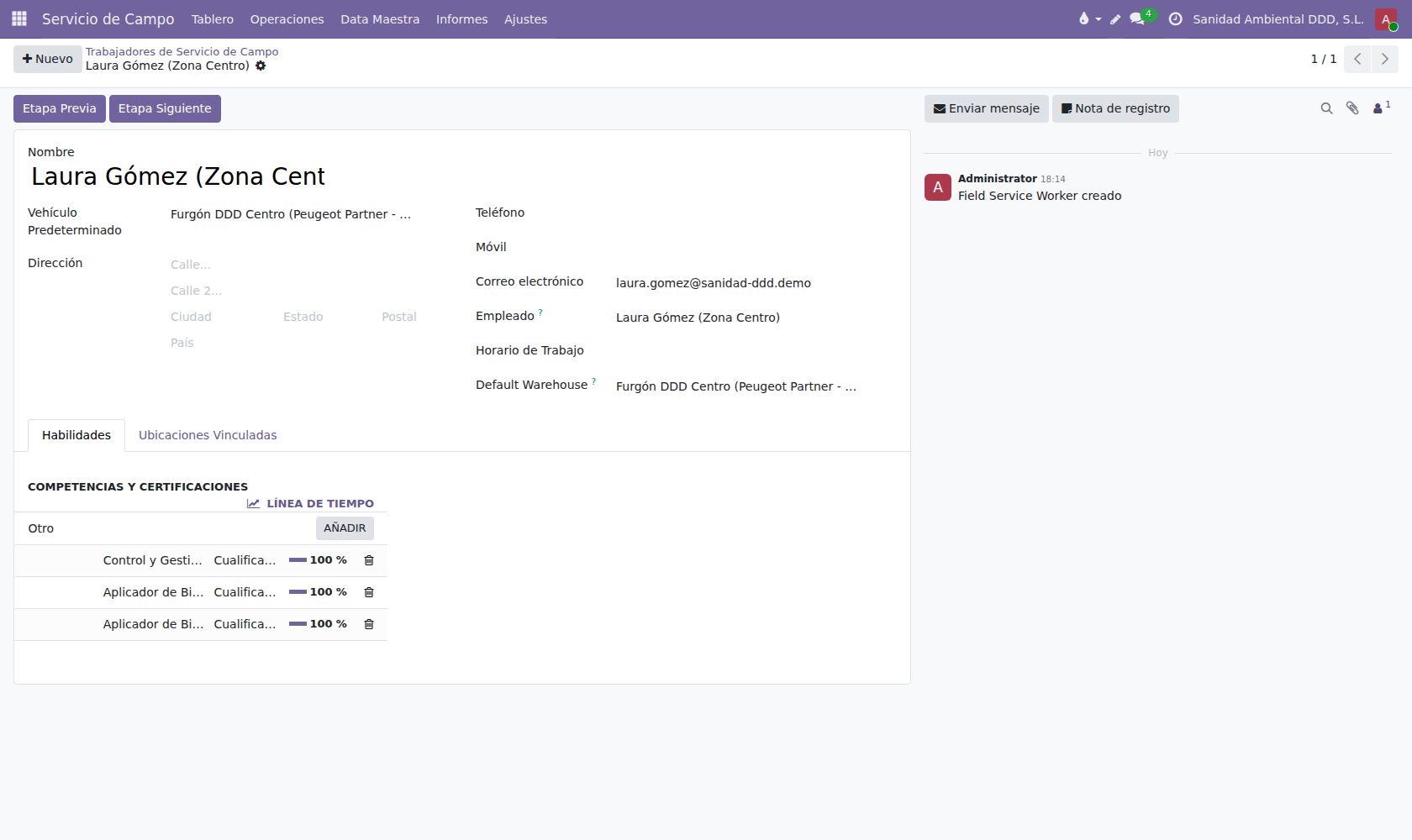
Habilidades de Laura Gómez (Zona Centro): habilitaciones de aplicador de biocidas. Planificar. Vuelve a la orden, elige el técnico en Asignado a y la fecha y hora en la pestaña Planificación: la orden entra en su ruta del día y aparece en la línea de tiempo.
- Orden FO031, Hotel Boutique Gran Vía Real, prioridad Urgente, sin técnico
- Filtro Urgencias sin asignar en Servicio de Campo › Tablero › Ordenes
- Las 8 correctivas del mes de octubre (prioridad Alto) para ver el timeline con carga real
3. Gap
- No hay propuesta automática de técnico: cruzar zona, habilidad y hueco libre es manual, mirando el timeline.
- Una urgencia sin fecha programada no aparece en el timeline hasta que se programa.
- La disponibilidad solo contempla días bloqueados por código postal (festivos): no hay vacaciones ni bajas por técnico, y su horario laboral no se usa para calcular huecos.
- Sin SLA: no hay hora límite de respuesta ni aviso de incumplimiento.
- Sin mapa de órdenes y técnicos (
fieldservice_google_mapno instalado) ni aviso inmediato al técnico asignado. - Las rutas tienen días fijos: para una urgencia en un día sin ruta (domingo) no hay técnico de guardia.
4. Propuestas de mejora
| Propuesta | Tipo | Esfuerzo | Impacto |
|---|---|---|---|
| Asistente «Asignar urgencia» Técnicos de la zona con la habilidad requerida, ordenados por hueco libre y carga del día. | Desarrollo a medida | M · 1–5 días | Alto |
| SLA por prioridad Fecha límite calculada y actividad o alerta al superarla, con acciones automatizadas. | Configuración | S · menos de 1 día | Alto |
| Aviso al técnico Notificación al asignar con web_notify (repositorio OCA web, ya disponible). | Módulo OCA | S · menos de 1 día | Medio |
| Mapa de órdenes y técnicos Instalar fieldservice_google_map con API key, o una vista de mapa Leaflet. | Módulo OCA | S · menos de 1 día | Medio |
| Guardias y ausencias por técnico Calendario laboral y ausencias tenidos en cuenta al proponer técnico. | Desarrollo a medida | M · 1–5 días | Medio |
Esfuerzo: S < 1 día · M 1–5 días · L 1–3 semanas · XL > 3 semanas. Tipo: Configuración (sin código) · Módulo OCA (instalar/portar) · Desarrollo a medida.
No hay comentarios por ahora.
para ser el primero en comentar.